
Gepubliceerd op 12/09/2023
Of je nu een klein bedrijf of een grote onderneming bent, het beheren van je aanwezigheid op Facebook kan een uitdaging zijn. Daarom is een Facebook Business Manager (of bedrijfsmanager) een waardevolle tool voor elk bedrijf dat actief is op dit socialmedia-platform.
Een Facebook Business Manager is een centraal dashboard waarmee je al je bedrijfsgerelateerde activiteiten op Facebook en Instagram kunt beheren.
Het gebruik van een Facebook Business Manager maakt je Facebook-, marketing- en beheeractiviteiten gestroomlijnder en effectiever, ongeacht de omvang van je bedrijf. Het is een krachtige tool om je online aanwezigheid te vergroten en professioneel te beheren.
Of je nu een nieuw bedrijf op Facebook begint of je bestaande activiteiten wilt optimaliseren, overweeg om een Facebook Business Manager te implementeren om je Facebookbeheer en Instagrambeheer te vereenvoudigen en te verbeteren.
Wil je aan de slag met Facebook Business Manager? Volg deze eenvoudige stappen om je account aan te maken en te configureren:
Stap 1: Bezoek business.facebook.com
Ga naar business.facebook.com om te beginnen.
Stap 2: Inloggen met je persoonlijke Facebookaccount
Log in met je persoonlijke Facebookaccount. Het is belangrijk dat dit account is gekoppeld aan je Facebook-bedrijfsaccount.
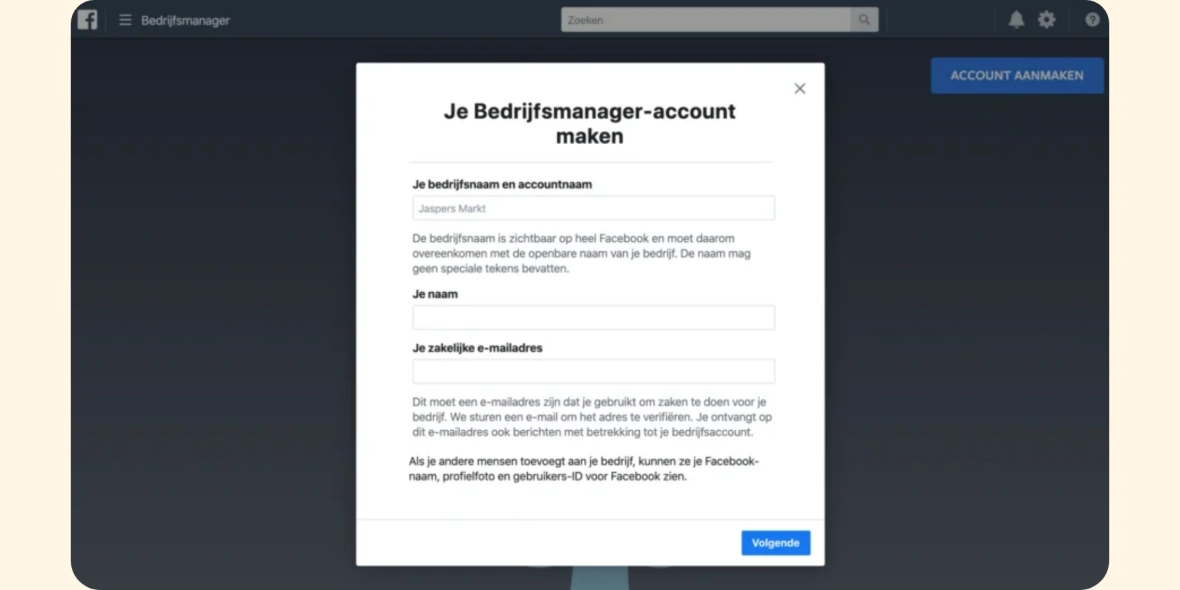
Stap 3: Geef je Facebook Business Manager een naam
Nu kun je je Facebook Business Manager een naam geven. Makkelijk is natuurlijk je bedrijfsnaam of een overkoepelende naam als je hier meerdere pagina’s wilt onderbrengen.
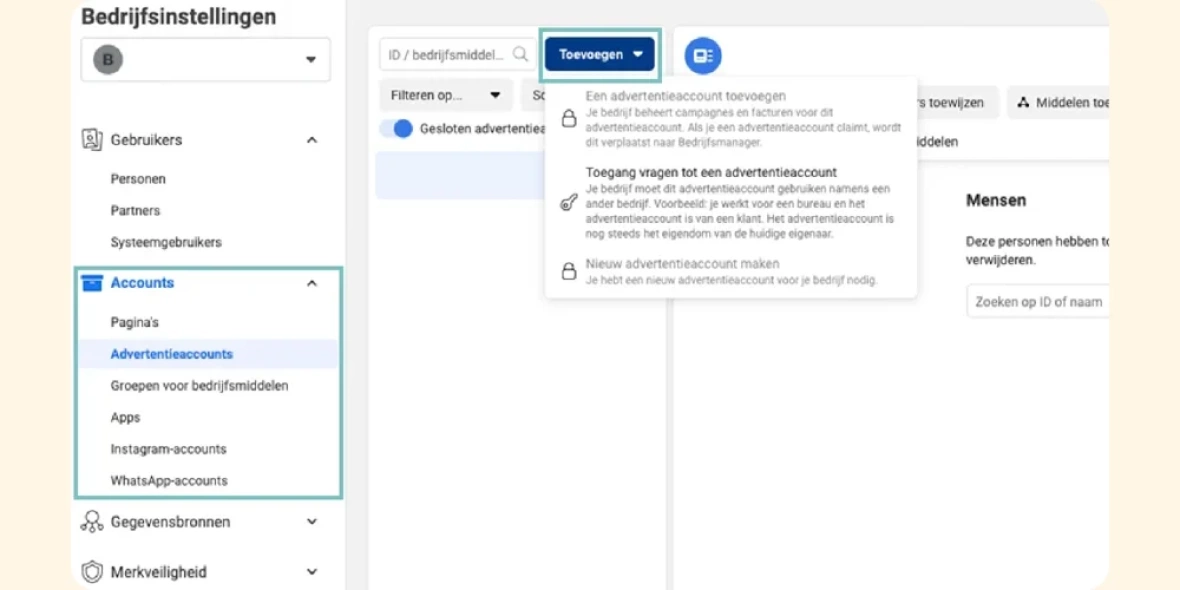
Het volgende essentiële punt is het koppelen van je Facebookpagina's en advertentieaccounts aan je Facebook Business Manager. Hier is hoe je dat doet:
a. Ga naar 'Bedrijfsinstellingen'
Begin door naar 'Bedrijfsinstellingen' te gaan.
b. Kies 'Advertentieaccounts'
Onder 'Bedrijfsinstellingen' vind je de sectie 'Advertentieaccounts'. Hier heb je drie opties:
c. Facebookpagina's koppelen
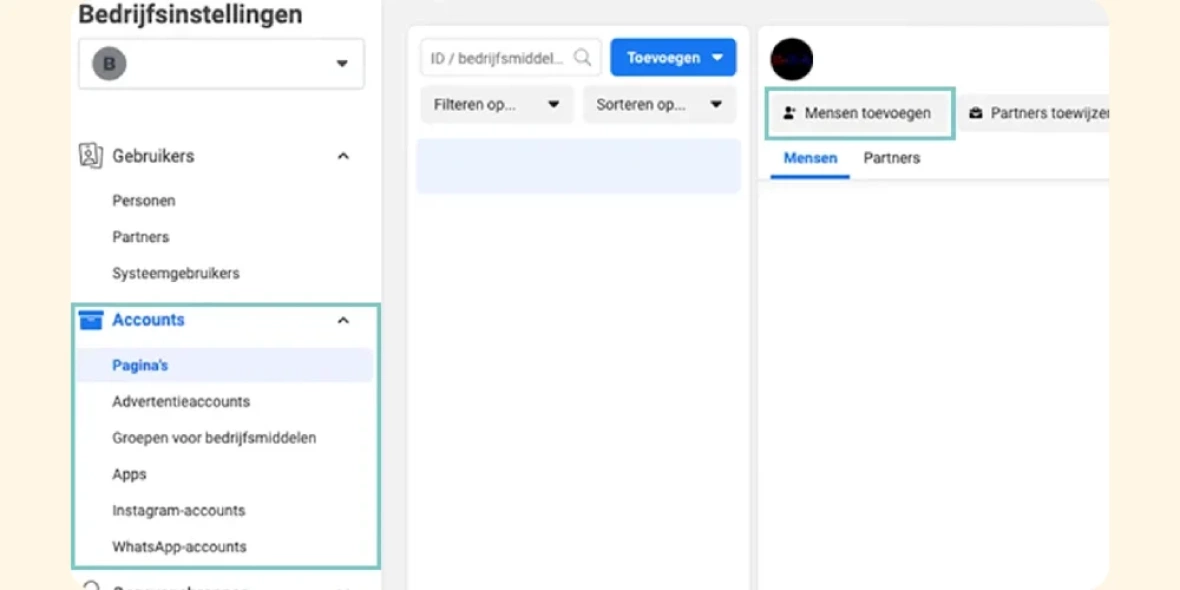
Hetzelfde proces geldt ook voor het koppelen van je Facebookpagina's. Navigeer naar 'Bedrijfsinstellingen' en selecteer 'Pagina’s'.
Op deze manier kun je eenvoudig je advertentieaccounts en Facebookpagina's beheren via je Facebook Business Manager, waardoor je controle en efficiëntie hebt bij het uitvoeren van je Facebook-marketingactiviteiten.
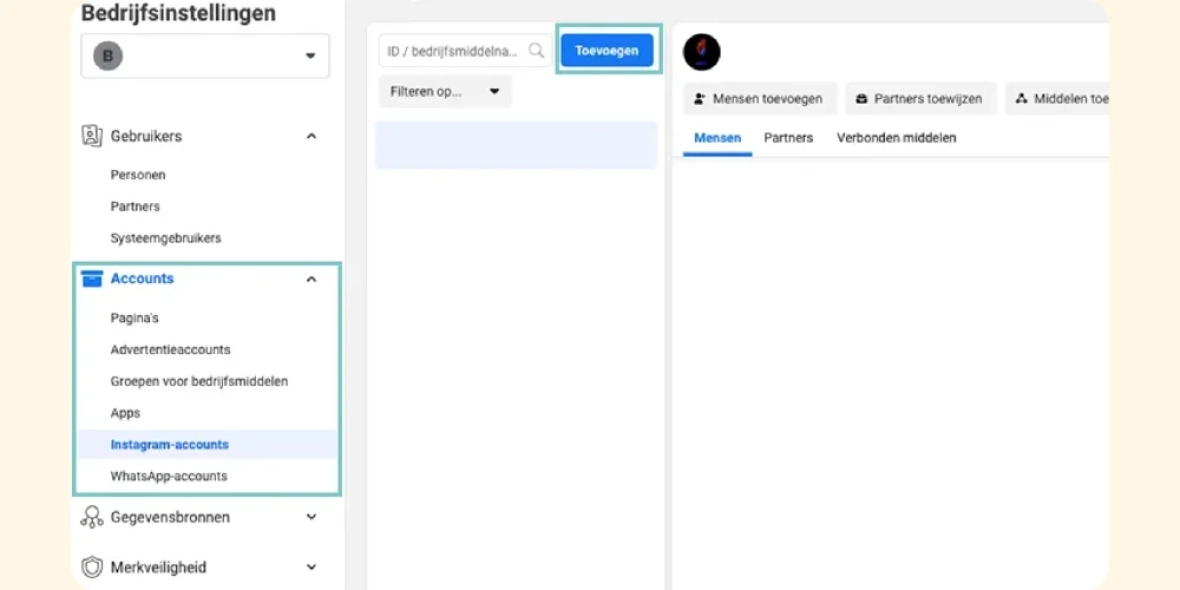
Om je Instagramaccount te koppelen aan je Facebook Business Manager, volg je deze stappen:
Stap 1: Ga naar 'Bedrijfsinstellingen'
Begin door naar 'Bedrijfsinstellingen' te gaan.
Stap 2: Selecteer 'Instagram-accounts'
Onder 'Bedrijfsinstellingen' vind je de optie 'Instagram-accounts'.
Stap 3: Instagramaccount Toevoegen
Klik op 'Toevoegen'. Hierdoor wordt een nieuw scherm geopend.
Stap 4: Instagramaccount Koppelen
In het nieuwe scherm klik je op 'Instagram-account koppelen'.
Stap 5: Inloggen op Je Instagram-account
Log in met je Instagram-accountgegevens. Hierdoor wordt je Instagram-account automatisch gekoppeld aan je Facebook Business Manager.
Je Instagram-account is nu geïntegreerd met je Facebook Business Manager.
Een van de voordelen van Facebook Business Manager is dat je ook anderen toegang kunt verlenen. Dit kunnen medewerkers zijn die je Facebook-pagina beheren of een marketingbureau dat je advertenties optimaliseert.
a. Personen Toevoegen:
Om medewerkers toegang te geven, ga je naar 'Gebruikers' en kies je 'Personen'.
b. Partners Toevoegen:
Als je bijvoorbeeld een bureau wilt toevoegen, kies je voor 'Partners'.
Met deze opties kun je eenvoudig anderen toegang geven tot je Facebook Business Manager, zodat je samen effectiever kunt werken aan je marketingdoelen. Lees hier hoe je TeamCreative als partner toe kunt voegen.
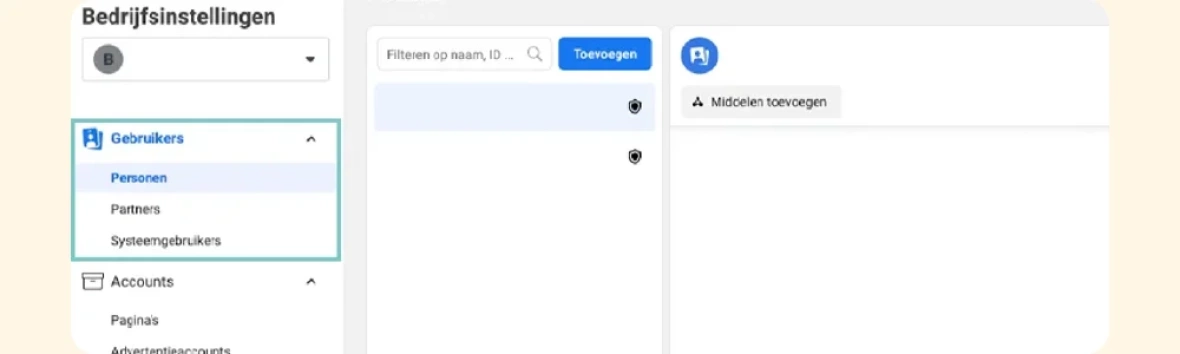
Wanneer je nieuwe gebruikers toevoegt, kun je verschillende rollen toewijzen aan elk van hen. De hoogste rol is die van beheerder, maar je hebt ook de mogelijkheid om specifieke taken aan individuen toe te vertrouwen, zoals het publiceren van inhoud op een pagina of het maken van advertenties.
Om deze rollen toe te wijzen, ga je naar 'Bedrijfsinstellingen' en navigeer je naar de relevante sectie:
a. Voor Facebookpagina's: Klik op 'Pagina’s'.
b. Voor Instagram: Ga naar 'Instagram-account'.
c. Voor Advertentieaccounts: Bezoek 'Advertentieaccounts'.
Hier kun je personen toevoegen en de juiste taken aan hen toewijzen, waardoor je flexibel kunt omgaan met de verantwoordelijkheden binnen je Facebook Business Manager.
Vóór het starten van je advertentiecampagnes, is het van cruciaal belang om je domein te verifiëren. Door de iOS 14-update heeft Facebook wijzigingen doorgevoerd in het bijhouden van statistieken, wat betekent dat niet alle gegevens van je website automatisch worden gemeten om privacyredenen.
Verificatie van je domein in Business Manager zorgt ervoor dat de gegevens van je campagnes correct worden vastgelegd. Er zijn drie methoden beschikbaar om je domein binnen Facebook te verifiëren:
1. DNS-verificatie
2. HTML-upload
3. Meta-tagverificatie
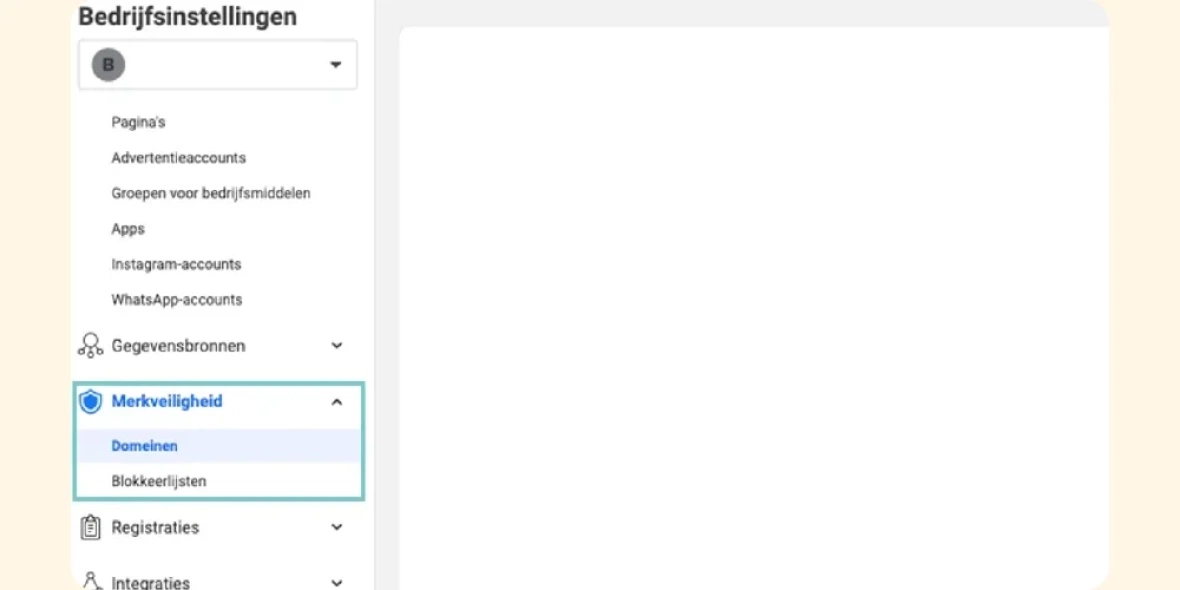
Om je domein snel en eenvoudig te verifiëren, ga je naar 'Bedrijfsinstellingen' en selecteer je 'Merkveiligheid' en vervolgens 'Domeinen'. Hier vind je de opties om je domein te verifiëren, zodat je met vertrouwen kunt adverteren en nauwkeurig kunt meten wat belangrijk is voor je campagnes.
Je Facebook bedrijfsmanager heb je nu succesvol opgezet!


Genoeg over ons...


